

第九章 在二零二一年三月十一日发布的版本中, 第九章讲的是五轴联动加工实例的内容, 这一章具体又分成了三个部分来进行讲解, 分别是第一节的多面体加工实例, 第二节的球面刻字加工实例, 以及第三节的叶轮加工实例, 这些内容都是在二零二一年三月十一日整理出来的。
先来看第一节涉及的多面体加工实例这部分, 我们需要对多面体零件的加工工艺进行深入的分析, 其中多面体零件的具体样子就显示在图九一点一图里面。接着还需要查看表九一点一里的内容, 这个表详细安排了多面体零件的加工工步。
然后就是要利用电脑里的UG软件来生成相应的加工程序, 进入这一步骤时需要先看图九二点一以知晓如何进入加工模块, 接下来我们要设定加工的几何体, 这时候操作导航器会呈现出来, 对应的可以参考图九三点的图, 之后还要查看几何视图的相关信息, 这可以在图九四中找到线索, 同时还需要设定好加工的坐标系的位置和操作细节, 这部分信息记录在图九五里, 完成了这些准备后就可以开始设定加工的刀具了, 工件几何体的设定情况如图九六所示, 机床刀具的视图状态见图九七, 然后在图九八里执行插入刀具的操作, 随后要创建刀具组来管理刀具, 相关画面如图九九所呈现的那样, 接下来要对刀具的各项参数进行设定, 设定过程可见图九一零, 当所有刀具都插入完毕后, 新的机床刀具视图会如九九一一那样显示出来, 再往后就是设定具体的加工方法, 加工方法的总体视图可以参照图九一二, 而加工方法的各种具体参数则需要在图九三中进行设定调整, 另外还要关注进给和速度这两个重要指标, 它们的相关对话框界面就在图九四里面, 最后一步是创建加工的操作并且产生出最终的加工刀具路径, 如果是要进行粗加工的话, 就得按照前面已经安排好的工步步调来进行, 在这种情况下, 粗加工整体只包含一个具体的步骤, 也就是要对所有的区域全部进行Z轴方向的层式粗铣处理。
1) 图号是9-15, 标题为插入操作。在程序顺序视图里, 显示了这一项。时间是2021年3月11日。接着看第18小节的内容。这是第一节里面的多面体加工实例部分。然后出现图号9-16, 标题也是插入操作。记录的时间还是2021年3月11日。这里是第19小节。这依然是第一章里的多面体加工实例内容。
接下来给出的是图号9-17, 标题叫创建操作对话框, 并且标注了设定的参数这部分内容是在2021年3月11日, 对应第20小节。这还是第一章的多面体加工事例部分。图号9-18展示的是粗加工的主要参数情况, 标记时间也在2021年3月11日, 编号是21节。这同属于第一章的多面体加工设备案例。
然后是图号9-19, 它显示的是粗加工的额外参数详情, 同样来自2021年3月11日, 归于第22节。这仍是第一章中的多面体制造例子内容。紧随着是图号9-20, 标题指定为切削层对话框, 出处是2021年3月11日, 划入第23条。这也是针对第一章所讲的多面体加工作坊的事例。
其后登场的是图号9-21, 说明要捕捉底面的边角点相关动作, 日期停留在2021年3月11日, 属于第24步。这依旧归到第一章关于多面体生产的章节中去。再往后是图号9-22, 展示了修改好以后的切削层状态, 记于2021年3月11日, 算是第25个片段。这同样是出自第一章的多面体实例讲述。
接着是图号9-23, 其名为进刀退刀对话框, 产生日期是2021年3月11日, 标号为第26项。这属于第一章内部的多面体加工工艺说明。接下来看到图号9-24, 叫做自动进刀退刀对话框, 背景时间是2021年3月11日, 排在第27位。这也是第一章内有关多面体处理的例子。
随后是图号9-25, 被称为避让几何对话框, 生成时间为2021年3月11日, 归在第28项下。这同样源自第一章对多面体制造的解说内容。然后是图号9-26, 即安全平面对话框, 时间也在2021年3月11日, 列为第29部分。这依然是第一章里涉及多面体处理的事例。
接下来出现的是图号9-27, 名字为平面构造器对话框, 出自2021年3月11日, 定为第30项。这依然处于第一章之中讨论多面体加工的情境里。再看图号9-28, 这是进给和速度对话框的情况, 时间记录为2021年3月11日, 位于第31部分。这仍是对第一章所述多面体制作过程的阐述的一部分。
紧随其后是图号9-29, 具体来说是切削参数里面策略那一栏, 标记出在2021年3月11日当天, 算是第32条。这也是在第一章语境下对多面体实操的描述。再接着便是图号9-30, 这里关注的是切削参数中余量相关内容, 同样产生于2021年3月11日, 归属于第33项。
这还是在第一章框架内解释的多面体实际操作情形。然后是图号9-31, 聚焦在切削参数方面的连接问题上, 时间为2021年3月11日, 算作第3小点。这也属于针对第一章所述多面体实例进行的解说范畴之中。
紧接着来到图号9-32, 涉及的是切削参数里的包容属性方面, 日期仍在2021年3月11日, 定为第35项。这也是在第一章叙述的多面体加工场景描述里的一部分。最后是图号9-33, 展示内容为切削参数里的那更多选项按钮区域, 时间在2021年3月11日。
以上就是第一章节内关于那个多面体实战案例里第三点内容的陈述部分, 也就是要生成实际的加工刀具运行轨迹并对其有效性加以检验确认。
2021年3月11日, 第136页, 第一节, 多面体加工实例, 图9-34显示生成刀具路径。2021年3月11日, 第137页, 第一节, 多面体加工实例, 图9-35显示刀具路径计算过程中。
2021年3月11日, 第138页, 第一节, 多面体加工实例, 图9-37是“可视化刀具轨迹”对话框的第2部分半精加工步骤。按照加工工步的安排, 半精加工这一环节只设置了一步工序。2021年3月11日, 第139页, 第一节, 多面体加工实例说明这一步是对所有区域执行Z轴层深的等高线精加工操作。
2021年3月11日, 第140页, 第一节, 多面体加工实例, 图9-37再次呈现“可视化刀具轨迹”对话框。2021年3月11日, 第141页, 第一节, 多面体加工实例, 图9-37继续展示“可视化刀具轨迹”对话框的具体参数设置情况。
2021年3月11日, 第142页, 第一节, 多面体加工实例, 图9-38展示了粗加工阶段模拟完成的最终结果图像。2021年3月11日, 第143页, 第一节, 多面体加工实例, 图9-39清晰地标记出了半精加工阶段实际切削所覆盖的区域范围。
2021年3月11日, 第144页, 第一节, 多面体加工实例, 图9-40罗列了在此半精加工环节中需要重点关注的各个主要技术参数设定值。2021年3月11日, 第145页, 第一节, 多面体加工实例,图9-41则进一步详细说明了在这些关键参数基础上的具体切削运行参数配置详情。
2021年3月11日, 第146页, 第一节, 多面体加工实例, 图9-42直观地呈现出经过上述半精加工模拟运算后所得到的预期结果状态。在第三项精加工流程中, 因为精加工本身包含的步骤繁多且复杂, 所以我们在这里依据实际操作的先后顺序来一步步地进行详细说明。
首先是第一小点底面平面区域的等高线精密加工工序说明与参数确认。接着是第二小点多边体结构的第一个层面进行的平面度精密加工工序说明。

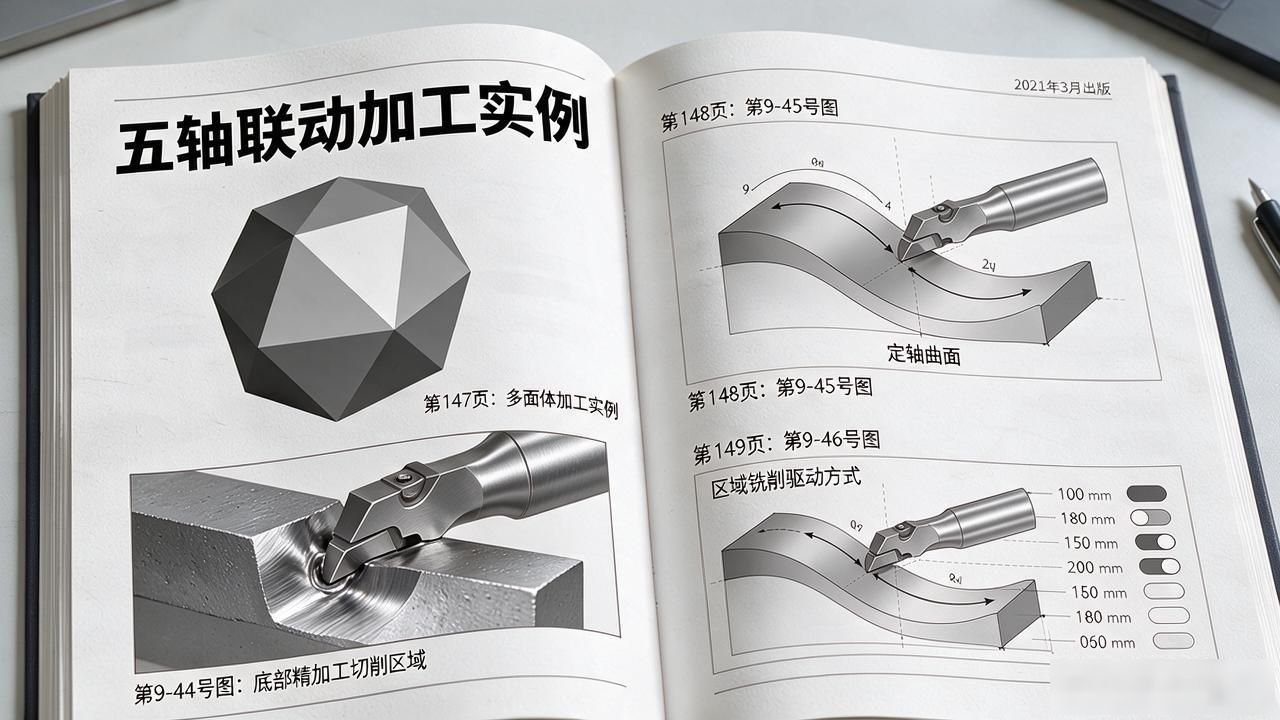
在2021年3月出版的书籍第147页, 展示了第一节多面体加工实例的内容。紧接着是第9-44号图, 该图指出了底部精加工切削的区域在哪里。随后在第148页, 第9-45号图呈现了创建多轴加工中的定轴曲面铣这个操作。第149页的第9-46号图, 说明了区域铣削驱动方式参数的详细情况。
到了第150页, 第9-47号图指导用户如何从第一层平面中选择一个面。第151页的第9-48号图则介绍矢量构成器的相关功能。在第152页, 第9-49号图演示了捕捉要加工面的法向矢量的过程。第153页的第9-50号图显示了定轴曲面铣参数主界面的样子。
接下来在第154页, 第9-51号图阐述了切削参数具体设定是怎么做的。第155页第9-52号图片段讲解了非切削参数中关于进刀和退刀的设定方法。随后的156页里, 第9-53号图解释了非切削参数里的逼近这部分内容。在第157页, 第9-54号图描述了安全几何体的概念。
第158页的第9-55号图展示了创建球形安全几何体的操作步骤。到了第159页, 第9-56号图提示用户选择零件底面上的圆心点。第160页的第9-57号图描绘了一个平面的精加工刀具路径是什么样子的。此外还包含了第3)点, 关于多面体其他层平面精加工的后续处理部分。
2021/3/, 第六百一十一个条目。第一节是多面体加工实例。图9-58展示的是刀具路径的变换情况。2021/3/, 第一百六十二个条目。第一节依然是多面体加工实例。图9-59说明在CAM软件中进行变换类型的选择操作。2021/3/, 第六百六十三个条目。第一节仍是多面体加工实例的内容。
图9-60显示通过旋转复制方式生成的刀具路径。五、后处理环节可以生成最终的加工程序。2021/3/,第一百六十四个条目。第一节还是多面体加工实例。图9-61呈现经过重新编排后的程序顺序视图状态。2021/3/, 第一百六十五个条目。第一节继续介绍多面体加工实例。
图9-62记录后处理三阶段的相关情况。三、多面体零件实际的加工过程由此展开。2021/3/, 第一百六十六个条目。第一节描述多面体加工实例。第一步需要做好加工前的各项准备工作。第二步是给工件装夹并对刀, 并进行相关加工测试。图9-63是一个示意图, 展示装满夹好工件的机床状态。
2021/3/, 第一百六十七个条目。第二节开始讲球面刻字加工实例。(一)、针对球面刻字的加工工艺进行分析。首先需要分析完成这个加工任务具体需要哪几个步骤。图9-64展示第一次粗加工完成后的整体效果。2021/3/, 第一百六十八个条目。第二节接着讲球面刻字加工实例。
图9-65展示第二次粗加工完成后的整体效果。2021/3/, 第一百六十九个条目。第二节依然围绕球面刻字加工实例展开。图9-66展示球面精加工处理完成后的最终效果。2021/3/, 第一百七十个条目。第二节继续讨论球面刻字加工实例内容。图9-67是完成球面刻字之后的具体效果画面。
(二)、利用UG软件来生成加工程序。2021/3/, 第一百七十一个条目。第二节还在谈论球面刻字加工实例。表9-2列出球面刻字加工的工步安排详情。第一步, 准备加工所必需驱动的部件。(1)、构造球面精加工过程中使用的驱动曲面。
首先将第二层图层设定为当前活跃的工作层, 系统会把需要加工的球面造型复制一个副本至图层的第二层位置。这个实体对象被YZ平面和ZX平面分割, 从而变成四瓣形状。接着, 它又被经过球心并与Z轴垂直的平面切割, 最终分为共计八个实体部分(如图9-68所示)。
然后系统把XY平面内第一、第二及第四象限范围内的实体删除掉, 仅保留第三象限的那一部分空间区域。随后从残留模型中提取如图9-69所示的两条边缘曲线数据。最后按照如图9-70所示进行设置, 将底座部分的整个上表面沿正向方向向上偏置3.1mm距离。
之后过提取出的那个四分之一圆弧形边缘曲线的最低端点做一条平行于Z轴的直线延伸线(如图9-71所示)。
如图9-68所示, 实体被分割成了8块。日期是2021年3月1日, 页码为1173。这是第二节球面刻字加工实例的部分内容。如图9-69所示, 提取所需的边缘曲线。日期是2021年3月1日, 页码为1174。这是第二节球面刻字加工实例的内容。如图9-70所示, 进行了偏置面操作。
日期是2021年3月1日, 页码为1175。这是第二节球面刻字加工实例的内容。如图9-71所示, 作了直线(2)。在刻字驱动方面, 把将要刻的字放在球面上。日期是2021年3月1日, 页码为1176。这是第二节球面刻字加工实例的内容。如图9-72所示, 将曲线合并为样条曲线。
日期是2021年3月1日, 页码为1177。这是第二节球面刻字加工实例的内容。如图9-73所示, 构造了旋转曲面。日期是2021年3月1日, 页码为1178。这是第二节球面刻字加工实例的内容。如图9-74所示, 分割了曲面。日期是2021年3月1日, 页码为1179。
这是第二节球面刻字加工实例的内容。如图9-75所示, 留下了驱动曲面。日期是2021年3月1日, 页码为1180。这是第二节球面刻字加工实例的内容。如图9-76所示, 有关基线的问题。日期是2021年3月1日, 页码为1181。这是第二节球面刻字加工实例的内容。如图9-77所示, 插入了文字。
日期是2021年3月1日, 页码为1182。这是第二节球面刻字加工实例的内容。如图9-78所示, 调整好了文字。日期是2021年3月1日, 页码为1183。这是第二节球面刻字加工实例的内容。关于将基线隐藏的问题, 见图9-79。
接着进行设定加工几何体的工作, 编号为2.设定加工几何体, 日期是2021年3月1日, 页码为1184。这是第二节球面刻字加工实例的第(1)部分, 讲的是球面粗加工和精加工的几何体。需要切换到加工模块, 打开操作导航器的几何体视图。将空白的对象更名为另一个空的名称。
让其中那个空白的对象的部件选择要加工的球体。将毛坯选项设置为自动块。把“ZM+”这个位置的值设为5, 可以参考图9-80的说明。
2)关于刻字加工这个几何体, 我们其实并没有做出刻上文字之后的那种最终图形样子, 我们只是把想要刻的字给放置在了球面那个位置上面, 具体的画面可以参考图9-80里面显示的自动块毛坯的样子, 那个图的时间是2021年3月11日的第85页, 这是第二节讲球面刻字加工实例的地方, 然后是图9-81显示球面偏置之后的那种效果, 时间是2021年3月11日的第86页, 接着在第二节球面刻字加工实例里, 我们要设定加工刀具, 参考图9-82里的刀具参数, 接下来是要设定加工方法, 这里需要参考图9-83里面的粗加工参数, 还有图9-84里面的精加工参数, 这两个图都在2021年3月11日, 页面分别是第87页和第88页, 都属于第二节球面刻字加工实例, 再往后就是第5步, 我们要创建加工操作, 然后产生加工刀具路径, 这部分的参考图是第89页的图9-85, 也是第二节的内容, 第一步是球面粗加工, 我们需要选择mill减类型的子类型, 也就是后面跟着引号的减MILL这个东西, 这样能够创建一个层铣操作, 给它命名的时候叫作前面加引号的减MILL1, 然后是2021年3月11日第90页的图9-86显示了粗加工安全平面的那种设定, 再接着看第91页的图9-87, 那里有球面粗加工的刀具路径, 第二步是球面精加工, 如图9-88所示, 我们要去选择类型是mill减multi-axis, 子类型是引号减VC减SURF减REG减ZZ减LEAD减LAG, 使用几何体的地方是空的用了引号和引号, 使用刀具的地方用的是D6R3, 使用方法是用的是引号加MILL加引号, 然后点击按钮确定就能够创建出这个操作了, 这幅图是2021年3月11日的第92页, 同样也是在第二节球面刻字加工实例这个章节下面。
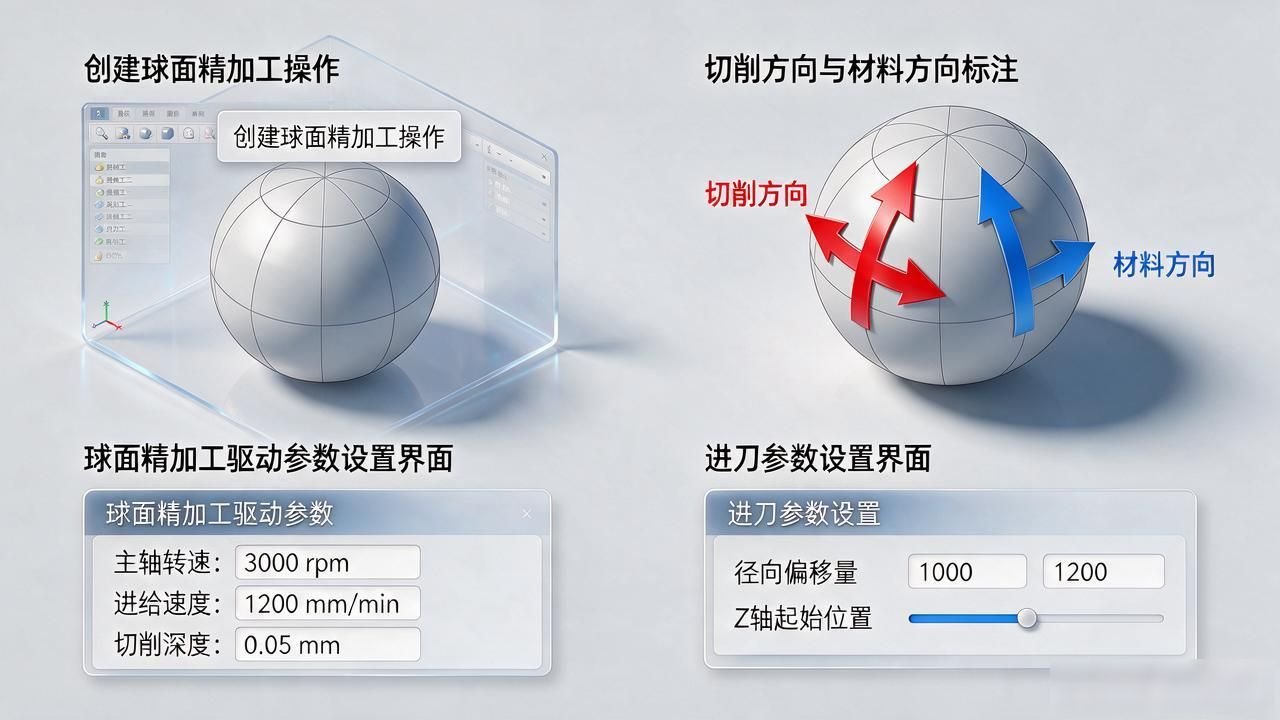
图9-88展示的是创建球面精加工操作。日期为2021年3月1日, 页码是193。这是第二节球面刻字加工实例的内容。图9-89显示切削方向和材料方向。日期同样是2021年3月1日。图9-90展示球面精加工驱动参数。页面编号为193至194这一节。接着是图9-91, 内容涉及进刀参数。
日期依旧为2021年3月1日。然后看到图9-92, 它是关于球面精加工刀具路径的。页面范围延伸到195以及后续部分。紧接着是图9-93, 其标题提及创建刻字操作。具体文字描述括号里有“3球面刻字”。意思是创建一个程序组名为破折号连接数字1。时间为2021年3月1日。
随后在196到197页有相关说明。正文提到如图9-93所示的情况。选择类型设置为mill破折号multi-axis这种形式。子类型用破折号表示。使用几何体为空。使用的刀具标记为D0点。使用方法写作MILL破折号。程序中填入破折号后跟数字1。名称被定义为KZ1。点击确定按钮即可创建该操作。
图9-94演示如何选择驱动边界。这发生在2021年3月1日的198页处。同一节的图9-95涉及边界驱动参数。在后处理章节(第2点)中提及这些内容。时间在2021年3月1日, 地点或位置指第199页开始。此节继续讨论后处理相关内容至第200页。图9-96展示第一个字的雕刻刀具路径。
日期保持为2021/3/1。该图位于第100页附近。下一张图9-97呈现所有字的雕刻刀具路径。时间也是同一天。它出现在第101页区域内。然后是图9-98, 标明操作顺序。这部分在第102页有所体现。第三大部分讲述球面刻字实际加工过程。对应章节为三。时间戳记录为2021/。
1.加工之前要先做好准备工作, 然后把工件夹好并进行对刀, 接着再进行加工操作。这是二零二一年三月十一日的第一百零四页内容, 属于第三节叶轮加工实例的部分。图九零九九展示了叶轮的示意图。这是二零二一年三月十一日的第一百零五页, 继续讲第三节叶轮加工实例。图九一零〇展示了层和组合的示意图。
第一部分是把叶轮各个部分的曲面试着分层放置。这是二零二一年三月十一日的第一百零六页, 仍然在第三节叶轮加工实例里。操作的时候要在左边这个树状结构里面打开“层和组合”, 具体情况如图九一的〇〇所示。第一, 在“套”这一层里面进行设置, 具体的曲面情况如图九一一所示。图九一一就是表示套的曲面。
这是二零二一年三月十一日的第一百零七页。第二, 在“左叶片”这一层里面进行设置, 如图九一二所示的是叶片的情况, 也就是说这是一个叶片组里面位于左边的那一个叶片。图九一二就是表示左叶片的曲面。
第三, 在“右叶片”这一层里面进行设置, 如图九一三所示的是叶片的情况, 也就是说这是一个叶片组里面位于右边的那一个叶片。这是二零二一年三月十一日的第一百零八页。图九一三是用来表示右叶片的曲面。
第四, 在“分流叶片”这一层里面进行设置, 如图九一四所示的是叶片的情况;也就是说, 这是一个叶片组里面位于中间的那一个叶片。这是二零二一年三月十一日的第一百零九页。图九一四就是用来表示分流叶片的曲面。第五, 在“轮毂”这一层里面进行设置, 如图九一五所示的是曲面的情况。
这是二零二一年三月十一日第一百一十页。图九一五是用来表示轮毂曲面的。第六, 其他没有提到的那些曲面都放在“其他”这一层里面。这是二零二一年三月十一日第一百一十一页。大家可以右键单击, 然后就会弹出层菜单, 如图九一六所示。第二部分来进行叶轮的粗加工。
这是一一二年三月十一日的第一百一十十二页, 内容属于第三节叶轮加工实例。第一步是创建刀具, 第二步是建立毛坯, 第三步是对切入、切出以及连接参数进行设置。图九一七七显示的是球头刀参数设置的对话框。这是二零二一年三月十一日的一百一十三页。图九一〇八显示的是毛坯参数的设置情况。
这是二零二一年三月十一日的第一百一十四页。图九一〇九展示的是在“Z高度”选项卡里面的参数设置情况。这是二零二一年三月十一日的第 一百一十五页。图九一一〇展示的是在“切入”选项卡里面的参数设置情况, 这部分内容依然属于第三节叶轮加工实例。这是二零二一年三月十一日的第一百一十六页。
图九一一一展示的是在“延伸”选项卡里面的参数设置情况。这是二零二一年三月十一日的第一百一十七页。图九一一二展示的是在“连接”选项卡里面的参数设置情况, 这些都属于第三节叶轮加工实例的内容。第四步是要设置叶轮粗加工的参数。这是二零二一年三月十一日的第一百一十八页。
图九一一三展示的是关于叶轮粗加工的策略设定情况。这是二零二一年三月十一日的第一百一十九页。图九一一四展示的是叶轮粗加工的参数具体是怎么设置的。这是二零二一年三月十一日第一百二十页。图九一一五显示的单个叶片组的粗加工刀具路径是什么样子的, 这些都属于第三节叶轮加工实例。
这是二零二一年三月十一日第一百二十一页的内容。图九一一六显示的是整个叶轮的粗加工刀具路径, 也属于第三节叶轮加工实例。第三部分是进行叶轮的精加工。这是二零二一年三月十一日第一百二十二页。第一步是对【切入切出以及连接】这些参数进行设置, 该小节还是第三节叶轮加工实例。
具体来说要如图九一三七那样去调整“切入”选项卡里的参数。这是二零二一年三月十一日第 一百二十三页, 依然是第三节叶轮加工实例。接着还要如图九一一八那样调整“延伸”选项卡里面的参数。这是二零二一年三月十一日的第 一百二十四页, 内容也是第三节叶轮加工实例的一部分。
接着还要如图九一一九那样调整“连接”选项卡里面的参数。这是二零二一年三月十一日第一百二十五页的内容, 仍属第三节叶轮加工实例第二部分是对叶片做精加工。图九一二〇展示的是叶片精加工的相应策略。这是二零二一年三月十一日的第一百二十六页。第三部分是要对轮毂做精加工, 这还是在第三节叶轮加工实例里讲的内容。
第四部分是关于叶轮实际加工的过程;由于这个过程跟前面举例的那个相似, 为了节省篇幅这里就省略不讲了。这是二零二一年三月十一日的第一百三十七页。图九一二一展示的是“叶片精加工”这个对话框的样子。这是二零二一年三月十一日第一百三十八页。图九一二二展示的是叶片精加工完成后的刀具路径样子。
这是二零二一年三月十一日的第一百三十九页。图九一二三展示的是“轮毂精加工”这个对话框的样子;同样, 内容上仍然属于第三节叶轮加工实例。这是二零二一年三月十一日第一百五十页的内容。图九一二四展示的是轮毂精加工完成之后的刀具路径的样子。
这些内容都是个人观点, 仅供大家参考, 同时也欢迎大家讨论, 这些看法都出现在二零二一年三月十一日第一百三十一页上。



暂无评论内容